iCloud מלא: איך לפנות מקום בלי לאבד תמונות וקבצים
ההודעה „אחסון ה-iCloud מלא“ מגיעה במוקדם או במאוחר כמעט לכל בעל אייפון — כברירת מחדל אפל נותנת רק 5GB בחינם, וזה נגמר מהר. הבעיה…
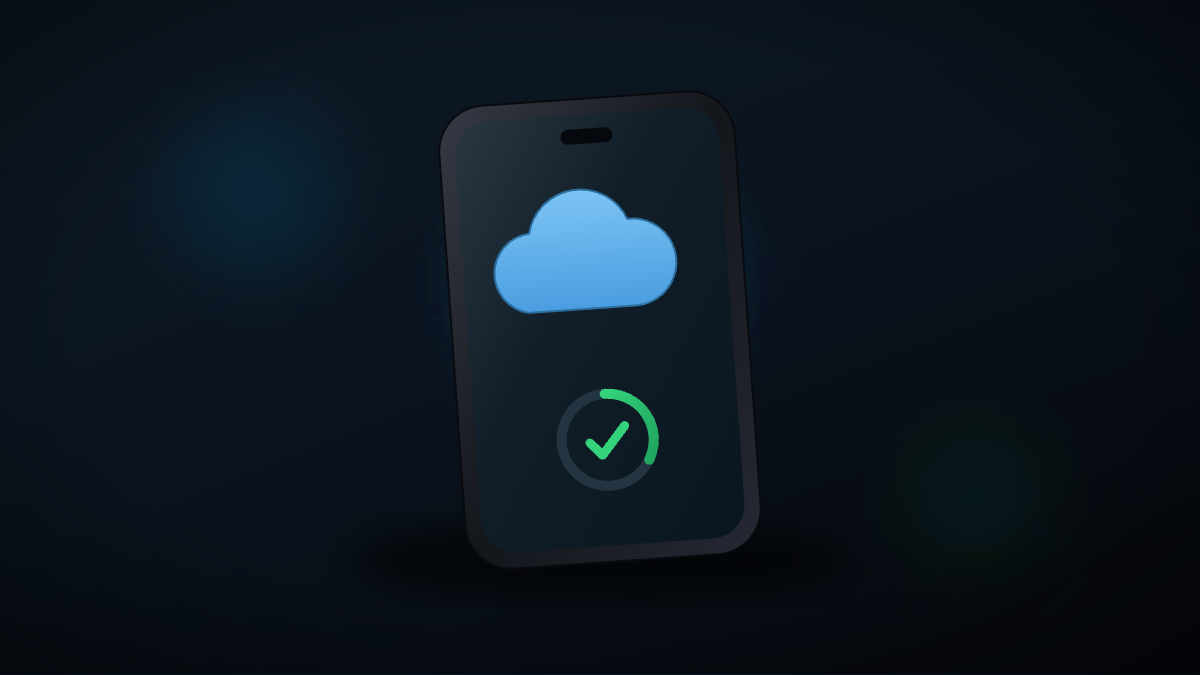
ההודעה „אחסון ה-iCloud מלא“ מגיעה במוקדם או במאוחר כמעט לכל בעל אייפון — כברירת מחדל אפל נותנת רק 5GB בחינם, וזה נגמר מהר. הבעיה שה-iCloud נגמר בשקט ובאופן מעצבן: גיבויים מפסיקים להיווצר, תמונות חדשות לא מסתנכרנות, מיילים לא נכנסים. החדשות הטובות — אפשר לעשות סדר בעשר דקות ובלי סיכון לאבד משהו. נעבור צעד-צעד.
קודם כול — הבחנה חשובה שמבלבלת רבים. הזיכרון של האייפון (למשל 128GB) ואחסון ה-iCloud (5GB כברירת מחדל) הם שני דברים שונים. הראשון הוא הזיכרון הפיזי של המכשיר עצמו, שבו יושבות האפליקציות והקבצים. השני הוא הענן, שאליו מגיעים גיבויים, תמונות ומסמכים. iCloud מלא לא מאט את הטלפון; הוא רק מפסיק לשמור דברים חדשים בענן. ולכן גם מנקים אותם אחרת.
התחילו באבחון: „הגדרות → [השם שלכם] → iCloud → ניהול אחסון החשבון“. שם רואים פס צבעוני ורשימה — מה בדיוק תופס מקום. כמעט תמיד מובילות שתי קטגוריות: גיבויים ותמונות. ב-iOS 17 ומעלה יש גם קטע „מומלץ עבורך“, שבו המערכת עצמה מציעה מה אפשר למחוק בבטחה.
התמונות הן בדרך כלל הנתח הגדול ביותר, אבל אסור למחוק אותן בעיניים עצומות: אם „תמונות iCloud“ מופעל, תמונה שנמחקת בטלפון נעלמת מהענן ומכל המכשירים. עדיף לפעול אחרת. ראשית, הפעילו „מיטוב אחסון“ („הגדרות → [השם] → תמונות“): המקור יישאר ב-iCloud, ובטלפון יהיו עותקים קלים. שנית, עברו על הזבל הברור — צילומי מסך, כפילויות, סרטונים אקראיים — דרך אפליקציית „תמונות“. וזכרו את „נמחקו לאחרונה“: התמונות יושבות שם עוד 30 יום ותופסות מקום עד שמרוקנים את התיקייה.
הקטגוריה הכבדה השנייה היא הגיבויים. באותו „ניהול אחסון“ פתחו „גיבויים“: תראו אילו מכשירים ואפליקציות כלולים בהם. גיבויים של טלפונים ישנים שאתם כבר לא משתמשים בהם אפשר למחוק לגמרי. ובמכשיר הנוכחי כדאי לכבות גיבוי לאפליקציות שהנתונים שלהן לא נחוצים לכם בענן — לא פעם דווקא משחקים כבדים או מסרים מנפחים את הגיבוי.
סיפור בפני עצמו הוא הגיבוי של וואטסאפ: הוא נשמר ב-iCloud ואצל משתמשים פעילים מתנפח בקלות לכמה ג׳יגה. בתוך וואטסאפ („הגדרות → צ׳אטים → גיבוי“) אפשר להקטין אותו על ידי כיבוי שמירת הסרטונים, או ליצור אותו מחדש. למחוק אותו לגמרי כדאי במודע: בלי גיבוי לא תוכלו לשחזר את ההתכתבויות בהחלפת טלפון.
אל תשכחו את iCloud Drive — הקבצים בענן. דרך אפליקציית „קבצים → iCloud Drive“ נוח לאתר ולמחוק מסמכים גדולים או מיותרים; אחרי המחיקה הציצו שוב ב„נמחקו לאחרונה“ ורוקנו אותם. אותו דבר לגבי דואר iCloud: קבצים מצורפים גדולים ותיקיות „אשפה“ ו„דואר זבל“ גם הם תופסים מהנפח הכולל.
אם אחרי הניקיון עדיין חסר מקום וכל מה שבענן באמת נחוץ לכם — זה המקרה שבו עדיף לא למחוק אלא להרחיב את האחסון. מסלולי iCloud+ בתשלום נותנים יותר מקום, והמחיר תלוי בנפח ובמדינה — את המחיר המעודכן רואים ישירות ב„הגדרות → [השם] → iCloud → שנה מסלול אחסון“. בונוס: מסלול iCloud+ אפשר לחלוק עם כל המשפחה דרך „שיתוף משפחתי“, והנתונים של כל אחד נשארים פרטיים.
מה לא כדאי למחוק: את הגיבוי היחיד שלכם, כל עוד אין לכם אחר; תמונות שלא קיימות בשום מקום אחר (קודם ייצאו אותן למחשב או לשירות אחר); את הגיבוי הפעיל של הטלפון הנוכחי. ואל תכבו את הגיבוי לגמרי „כדי לפנות מקום“ — כך אתם מסתכנים בלהישאר בלי גיבוי בכלל ברגע הכי לא מתאים.
צ׳ק-ליסט קצר ובטוח: בדקו מה תופס מקום ב„ניהול אחסון“; הפעילו „מיטוב אחסון“ לתמונות; רוקנו „נמחקו לאחרונה“; מחקו גיבויים של מכשירים ישנים; הקטינו את גיבוי וואטסאפ; נקו קבצים גדולים ב-iCloud Drive וקבצים מצורפים בדואר; ואם המקום באמת נחוץ, הרחיבו את המסלול במקום מחיקה מסוכנת. על הדרך כדאי לשמור על חשבון Apple ID מאובטח ועל טלפון מעודכן — כך גם הגיבויים וגם הנתונים יישארו במקום.
שימו לב: הודעות „ה-iCloud שלך מלא“ שמגיעות ב-SMS או במייל עם קישור הן לעיתים ניסיון פישינג. איך לזהות — הסברנו במדריך זיהוי הפישינג.
מקורות: עמודי התמיכה של אפל על ניהול אחסון iCloud ועל אחסון תמונות וסרטונים (support.apple.com).