▶ חדשות
iPhone · שעון חכם חדש: watchOS 26.5 עם פניה חדשה ומרשימה לציון הגאווהiPhone · 10 טיפים ל-iPad שישנו את הדרך בה אתה משתמש בוiPhone · האביזר החדש של אפל: פנדנט חכם בגובה AirTag – מה למדנו עד כה?iPhone · Grok AI Voice Mode доступен на Apple CarPlay — что это значит для водителей в Израиле?iPhone · 10 טיפים לשימוש ב-AI באפל בצורה חכמהiPhone · אייפון 18 עלול להיפגע ממחסור בזיכרון: מה זה אומר לנו?iPhone · תביעה של 3 מיליארד פאונד נגד אפל בבריטניה על איחוד בענן של iCloudiPhone · 10 טיפים לסנכרון ושימוש נכון באיירפודסiPhone · OpenAI Codex זמין כעת ב-Chrome — הרחבה חדשה משנה את הכלליםiOS · מהדורה 243 של Safari Technology Preview: שיפורי ביצועים ותיקוני באגיםiPhone · 10 טיפים לשימוש ב-iPhone כמו מקצוען – גלה את הפונקציות הסודיותiPhone · אפליקציית Mac החדשה של Perplexity מציעה פתרונות חכמים למשתמשים מקצועייםiPhone · שעון חכם חדש: watchOS 26.5 עם פניה חדשה ומרשימה לציון הגאווהiPhone · 10 טיפים ל-iPad שישנו את הדרך בה אתה משתמש בוiPhone · האביזר החדש של אפל: פנדנט חכם בגובה AirTag – מה למדנו עד כה?iPhone · Grok AI Voice Mode доступен на Apple CarPlay — что это значит для водителей в Израиле?iPhone · 10 טיפים לשימוש ב-AI באפל בצורה חכמהiPhone · אייפון 18 עלול להיפגע ממחסור בזיכרון: מה זה אומר לנו?iPhone · תביעה של 3 מיליארד פאונד נגד אפל בבריטניה על איחוד בענן של iCloudiPhone · 10 טיפים לסנכרון ושימוש נכון באיירפודסiPhone · OpenAI Codex זמין כעת ב-Chrome — הרחבה חדשה משנה את הכלליםiOS · מהדורה 243 של Safari Technology Preview: שיפורי ביצועים ותיקוני באגיםiPhone · 10 טיפים לשימוש ב-iPhone כמו מקצוען – גלה את הפונקציות הסודיותiPhone · אפליקציית Mac החדשה של Perplexity מציעה פתרונות חכמים למשתמשים מקצועיים
ראשי / iPhone / 10 טיפים לשימוש ב-iPhone כמו מקצוען…
iPhone  ·  1 דקות קריאה

10 טיפים לשימוש ב-iPhone כמו מקצוען – גלה את הפונקציות הסודיות

גלה 10 טיפים שימושיים לשימוש ב-iPhone שלך, כולל פונקציות סודיות שהרבה משתמשים לא מכירים.
מאת מערכת AppDaily 8 מאי 2026
10 טיפים לשימוש ב-iPhone כמו מקצוען – גלה את הפונקציות הסודיות
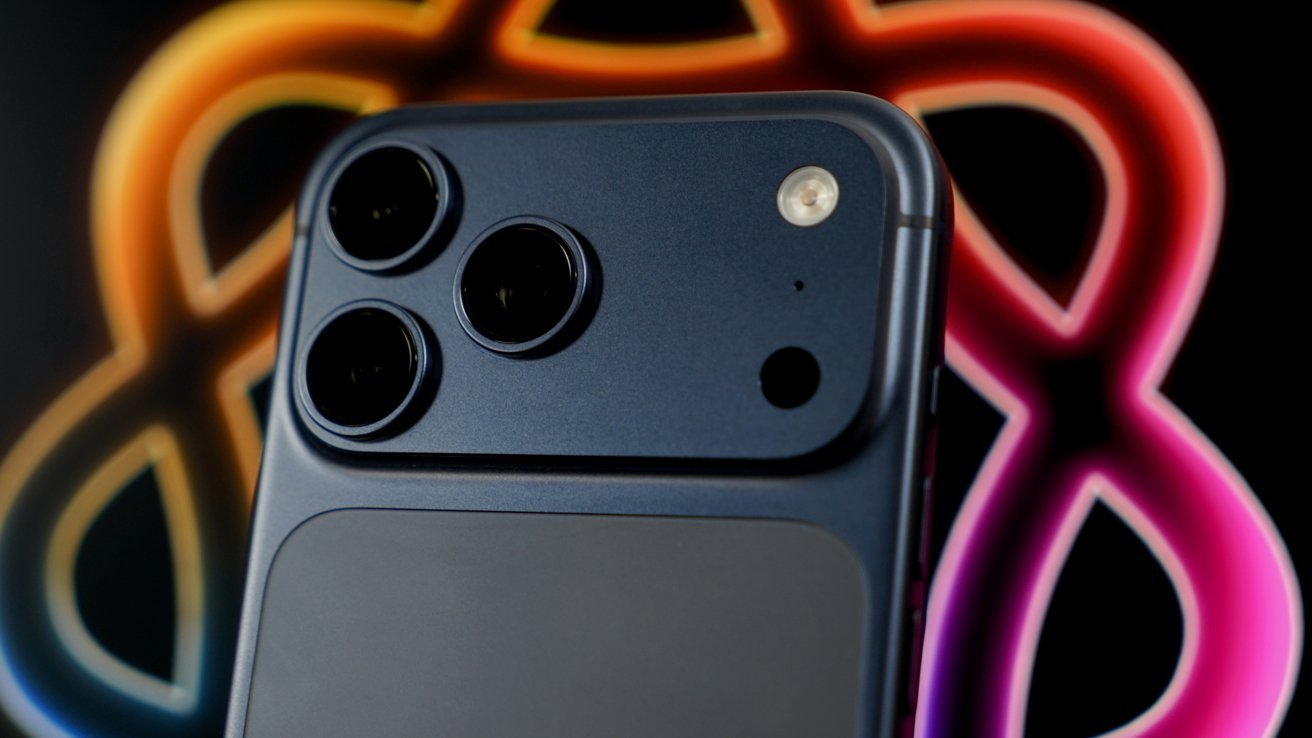
צילום: AppDaily

iPhone הוא מכשיר חכם עם שלל תכונות שיכולות לשדרג את חוויית השימוש שלך. במדריך הזה, אשתף 10 טיפים שיכולים לשפר את השימוש היומיומי שלך ב-iPhone ולהקל על חייך. חלק מהטיפים האלה עשויים להיות פחות מוכרים, אז קח את הזמן ותבדוק אותם!

1. התאם את מסך הבית שלך

האם ידעת שאפשר לשנות את גודל האייקונים על מסך הבית שלך? פשוט החזק את האייקון של אפליקציה עד שתראה את האופציה "עריכה". כאן תוכל לשנות את גודלם או אפילו להעביר אותם לדפים אחרים.

מודעה

2. השתמש במצב "לא להפריע"

אם אתה רוצה להתרכז בעבודה או בזמן אישי, פשוט הפעל את מצב "לא להפריע". כדי לעשות זאת, עבור ל"הגדרות" > "מרכז בקרות" > "לא להפריע". זה גם מתאים לשימוש בשעות הלילה, כדי להימנע מהפרעות מיותרות.

3. צלם מסמכים בקלות

באמצעות אפליקציית "הערות", תוכל לסרוק מסמכים בקלות. פתח את האפליקציה, לחץ על הסמל של מצלמה ובחר "סרוק מסמך". זה עוזר לשמור על מסמכים דיגיטליים מבלי להעמיס על עצמך בניירות.

4. תן פקודות לסירי עם כינוי מותאם

ב-iOS, תוכל לבחור שם אחר לסירי כדי להתאים אישית את החוויה שלך. עבור ל"הגדרות" > "סירי וחיפוש" ובחר באופציה לשנות את השם שלה. זה נותן תחושה אישית יותר.

5. חפש טקסט בעזרת מצלמה

ב-iOS 15 ומעלה, תוכל להשתמש בפקודת "Live Text" כדי לחפש טקסט דרך המצלמה. פשוט פתח את המצלמה, כוון אותה על טקסט ותקבל אפשרות להעתיק, להדביק או לחפש את הטקסט.

6. נהל את ההודעות שלך

אם אתה מקבל הרבה הודעות, תוכל לקבוע חוקים עבורן. עבור ל"הגדרות" > "הודעות" > "קבוצות" והגדר חוקים שיגדירו אילו הודעות יגיעו אליך ואילו ייחסמו.

7. קבע יישומים של יומנים בקלות

באמצעות אפליקציית "לוח שנה", תוכל להוסיף פגישות בקלות. פתח את האפליקציה, לחץ על "+" והזן את פרטי הפגישה. תוכל גם להוסיף התראות כדי לא לשכוח את הפגישות שלך.

8. השתמש ב-Airdrop לשיתוף מהיר

אם אתה רוצה לשתף תמונות או קבצים אחרים, השתמש ב-Airdrop. פשוט פתח את הקובץ שברצונך לשתף, לחץ על כפתור השיתוף ובחר במי לשתף. זה עובד גם עם מכשירים אחרים של Apple!

9. הגדר קיצור דרך לאפליקציות

תוכל להגדיר קיצור דרך לאפליקציות שיש לך ברקע. עבור ל"הגדרות" > "נגישות" > "קיצורי דרך" והגדר קיצורי דרך שיאפשרו לך לפתוח אפליקציות במהירות.

10. חפש תמונות לפי דברים

באפליקציית התמונות, תוכל לחפש תמונות לפי תאריכים, מקומות או אפילו אנשים. פשוט הקלד את מה שאתה מחפש בתיבת החיפוש, והאפליקציה תציג את התמונות הרלוונטיות.

מומלץ: הטיפ החשוב ביותר בעיניי הוא אפשרות הסריקה של מסמכים באפליקציית "הערות". זה חוסך זמן ומאמצים, ומאפשר לך לשמור על סדר וארגון.

כדי להבין את הפונקציות השונות של ה-iPhone, כדאי להכיר את ההיסטוריה וההתקדמות של המכשיר. מאז השקת ה-iPhone הראשון ב-2007, אפל לא רק שיפרה את העיצוב והביצועים אלא גם הוסיפה תכונות שנועדו לשפר את חוויית השימוש. כל עדכון תוכנה מביא עמו חידושים שיכולים לשדרג את השימוש היומיומי שלך וחשוב להישאר מעודכן כדי לנצל את כל הפוטנציאל של המכשיר.

בנוסף, חשוב לדעת שהרבה מהטיפים המוזכרים במאמר יכולים לחסוך לך זמן וכסף. לדוגמה, השימוש באפליקציית "הערות" לסריקת מסמכים יכול למנוע ממך את הצורך לרכוש סורק נפרד, וכך תוכל לשמור על מסמכים דיגיטליים מבלי להעמיס על עצמך בניירות. ככל שתהיה מודע לפונקציות השונות של המכשיר שלך, כך תוכל להשתמש בו בצורה יותר יעילה ולמקסם את התועלת ממנו.

שאלות נפוצות

איך אני יכול לשנות את גודל האייקונים במסך הבית של ה-iPhone שלי?

כדי לשנות את גודל האייקונים במסך הבית שלך, פשוט החזק את האייקון של אפליקציה עד שתראה את האופציה 'עריכה'. לאחר מכן תוכל לשנות את גודלם או להעביר אותם לדפים אחרים לפי הצורך.

מה זה מצב 'לא להפריע' ואיך אני מפעיל אותו?

מצב 'לא להפריע' מאפשר לך להתרכז בעבודה או בזמן אישי על ידי חסימת התראות. כדי להפעיל את המצב, עבור ל'הגדרות' > 'מרכז בקרות' > 'לא להפריע'.

איך אני יכול לסרוק מסמכים ב-iPhone שלי?

באמצעות אפליקציית 'הערות', תוכל לסרוק מסמכים בקלות. פתח את האפליקציה, לחץ על הסמל של מצלמה ובחר 'סרוק מסמך'. זה מאפשר לך לשמור מסמכים דיגיטליים מבלי להעמיס על עצמך בניירות.

מקורות

הכתבה הוכנה על בסיס המאמרים הבאים:

10 טיפים לשימוש ב-iPhone כמו מקצוען – גלה את הפונקציות הסודיות
— מערכת AppDaily, AppDaily
גילוי נאות · חלק מהקישורים במאמר זה הם קישורי שותפים. ביקורות מבוססות על בדיקות עצמאיות בלבד. פרטים
הכותב
מערכת AppDaily
עיתונאי טכנולוגיה ב-AppDaily. מסקר את עולם Apple מזה שנים עם דגש על בדיקות מוצרים עצמאיות ואנליזה עמוקה.