8 טיפים איך לשדרג את השימוש באייפד שלך
שדרג את חווית השימוש שלך באייפד עם 8 טיפים שימושיים שיכולים לשנות את הדרך בה אתה עובד ומשחק.
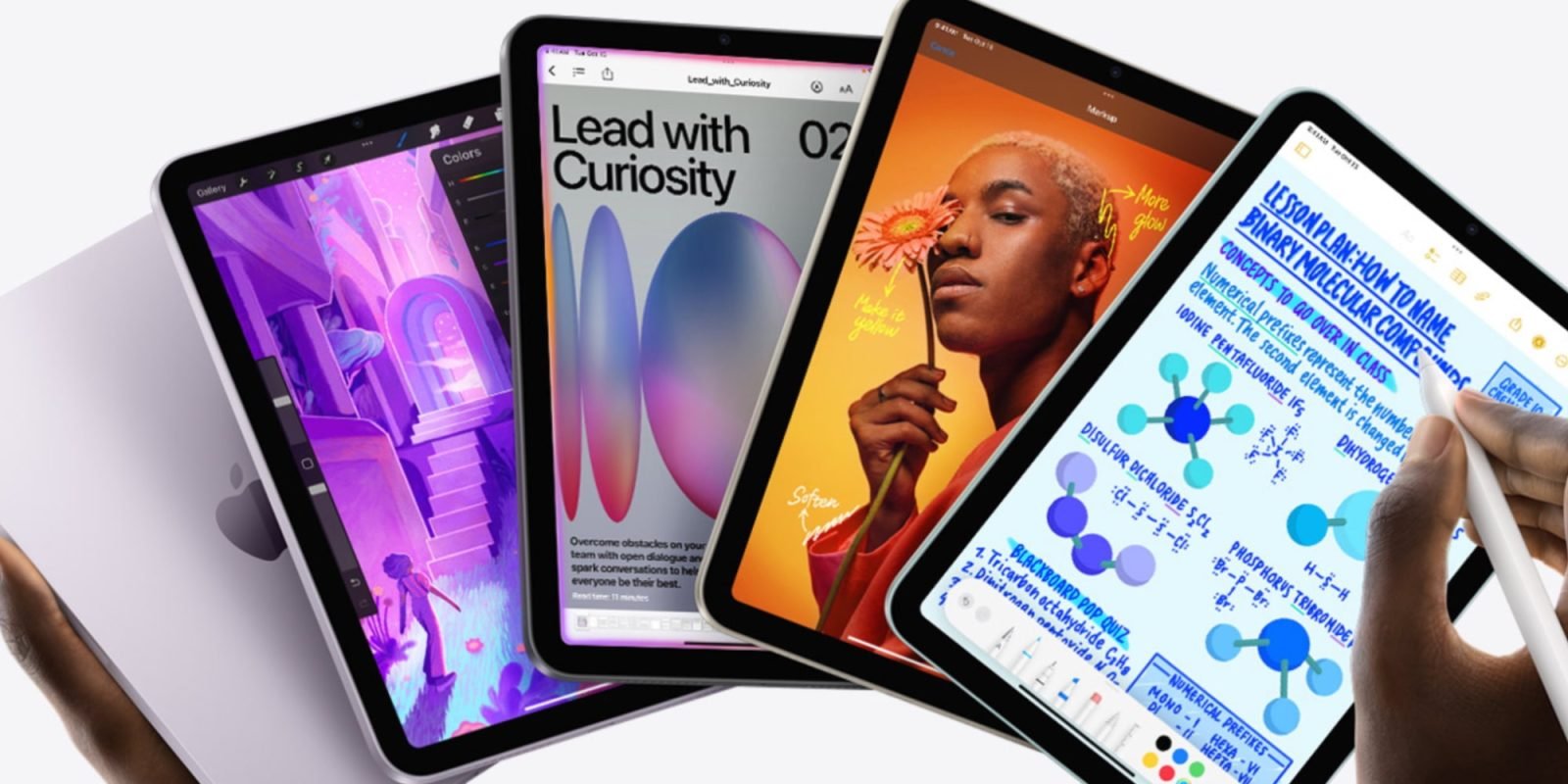
האם אתה מרגיש שאתה לא מנצל את כל הפוטנציאל של האייפד שלך? המדריך הזה מלא בטיפים שיכולים לשדרג את חווית השימוש שלך באייפד בצורה קלה ומהירה. בין אם אתה משתמש בו לעבודה, לימודים או פנאי, הטיפים הללו ישדרגו את חווית השימוש שלך.
1. הפעלת תכונת Split View
אם אתה רוצה לעבוד על שתי אפליקציות במקביל, תכונת ה-Split View היא בדיוק בשבילך. פשוט פתח את האפליקציה הראשונה, ואז גרור את האפליקציה השנייה מהמרכז של המסך לשמאל או לימין. זה ממש קל ומאפשר עבודה מסודרת ויעילה יותר.
2. השתמש בקיצורי דרך במקלדת
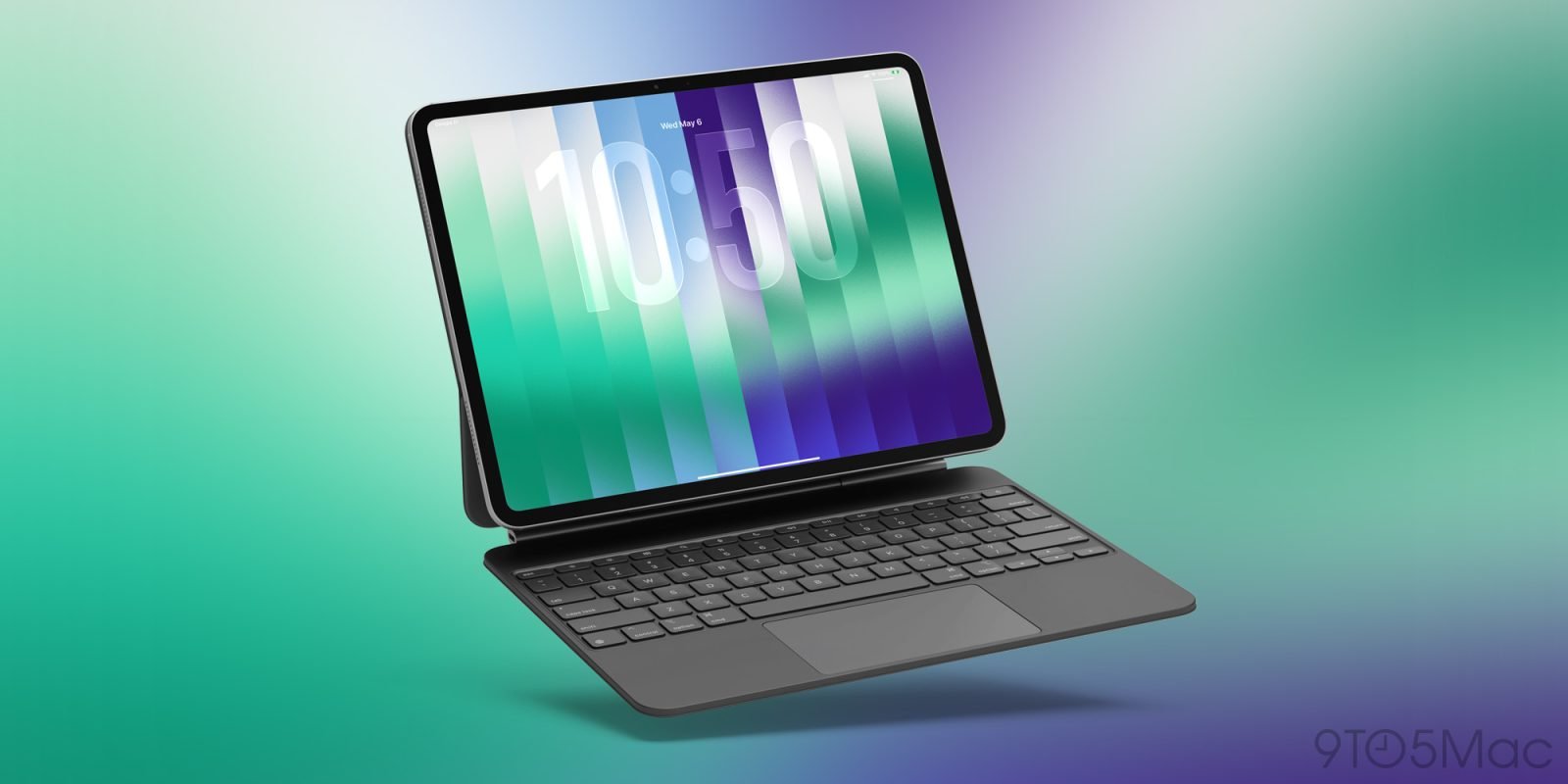
אם אתה משתמש במקלדת עם האייפד, ישנם קיצורי דרך שיכולים לחסוך לך זמן. לדוגמה, לחיצה על 'Command + Tab' תעביר אותך בין האפליקציות הפתוחות. בנוסף, תוכל להשתמש בקיצורי דרך כמו 'Command + C' כדי להעתיק ו-'Command + V' כדי להדביק.
3. ניהול התראות בצורה חכמה
אם אתה מוצף בהתראות, זה הזמן לנהל אותן בצורה חכמה. עבור ל'הגדרות' > 'התראות' ובחר באפליקציות שחשובות לך ביותר. תוכל לקבוע אילו התראות יופיעו, וכיצד הן ייראו על המסך.
4. השתמש ב-Apple Pencil
אם יש לך Apple Pencil, אתה יכול לשדרג את חווית הציור או הכתיבה שלך באייפד. תוכל להשתמש בו לאיור, כתיבת הערות או אפילו לציור דיגיטלי. אפליקציות כמו Notability או Procreate מציעות מגוון רחב של אפשרויות יצירה.
5. חיפוש מהיר עם Spotlight
תכונת ה-Spotlight של אפל יכולה לחסוך לך זמן רב. פשוט החלק למעלה מהמסך כדי לפתוח את ה-Spotlight והקלד את מה שאתה מחפש. זה יכול להיות אפליקציה, מסמך, או אפילו מידע באינטרנט. זה ממש מהיר ונוח!
6. קביעת זמן מסך
אם אתה רוצה לעקוב אחרי זמן השימוש שלך באייפד, תוכל להפעיל את תכונת 'זמן מסך'. עבור ל'הגדרות' > 'זמן מסך' והגדר מגבלות בזמן על אפליקציות מסוימות. זה יכול לעזור לך לנהל את הזמן שלך בצורה טובה יותר.
7. השתמש בחלונות צפים
תכונת החלונות הצפים מאפשרת לך לפתוח אפליקציות נוספות במצב חופשי. פשוט גרור אפליקציה מהמרכז של המסך לתוך חלון צף. זה מאפשר לך להשתמש באפליקציות שונות מבלי להפריע לעבודה שלך.
8. ניהול אחסון
אם אתה מרגיש שהאייפד שלך מלא וצריך ניהול אחסון, עבור ל'הגדרות' > 'כללי' > 'אחסון אייפד'. כאן תוכל לראות מה תופס הכי הרבה מקום ולמחוק אפליקציות או קבצים שלא בשימוש.
איטוג: הטיפ שאני ממליץ עליו ביותר הוא הפעלת תכונת ה-Split View. זה באמת משנה את חווית השימוש באייפד, ומאפשר לך להיות הרבה יותר פרודוקטיבי.
שאלות נפוצות
איך להפעיל תכונת Split View באייפד?
כדי להפעיל את תכונת ה-Split View, פתח את האפליקציה הראשונה שתרצה להשתמש בה. לאחר מכן, גרור את האפליקציה השנייה מהמרכז של המסך לשמאל או לימין. זה יאפשר לך לעבוד על שתי אפליקציות במקביל בצורה נוחה.
מהם קיצורי הדרך במקלדת לאייפד?
קיצורי הדרך במקלדת יכולים לחסוך לך הרבה זמן. לדוגמה, 'Command + Tab' מאפשר לך לעבור בין האפליקציות הפתוחות, בעוד 'Command + C' ו-'Command + V' משמשים להעתקה והדבקה של טקסט.
איך לנהל התראות באייפד בצורה חכמה?
כדי לנהל את ההתראות שלך בצורה חכמה, עבור ל'הגדרות' > 'התראות'. שם תוכל לבחור באפליקציות שחשובות לך ולהגדיר אילו התראות יופיעו ואיך הן ייראו על המסך.