10 טיפים ל-iPad שיחסכו לכם זמן ואנרגיה
גלה טיפים שימושיים ל-iPad שישדרגו את חוויית השימוש שלך. פשוט וקל!
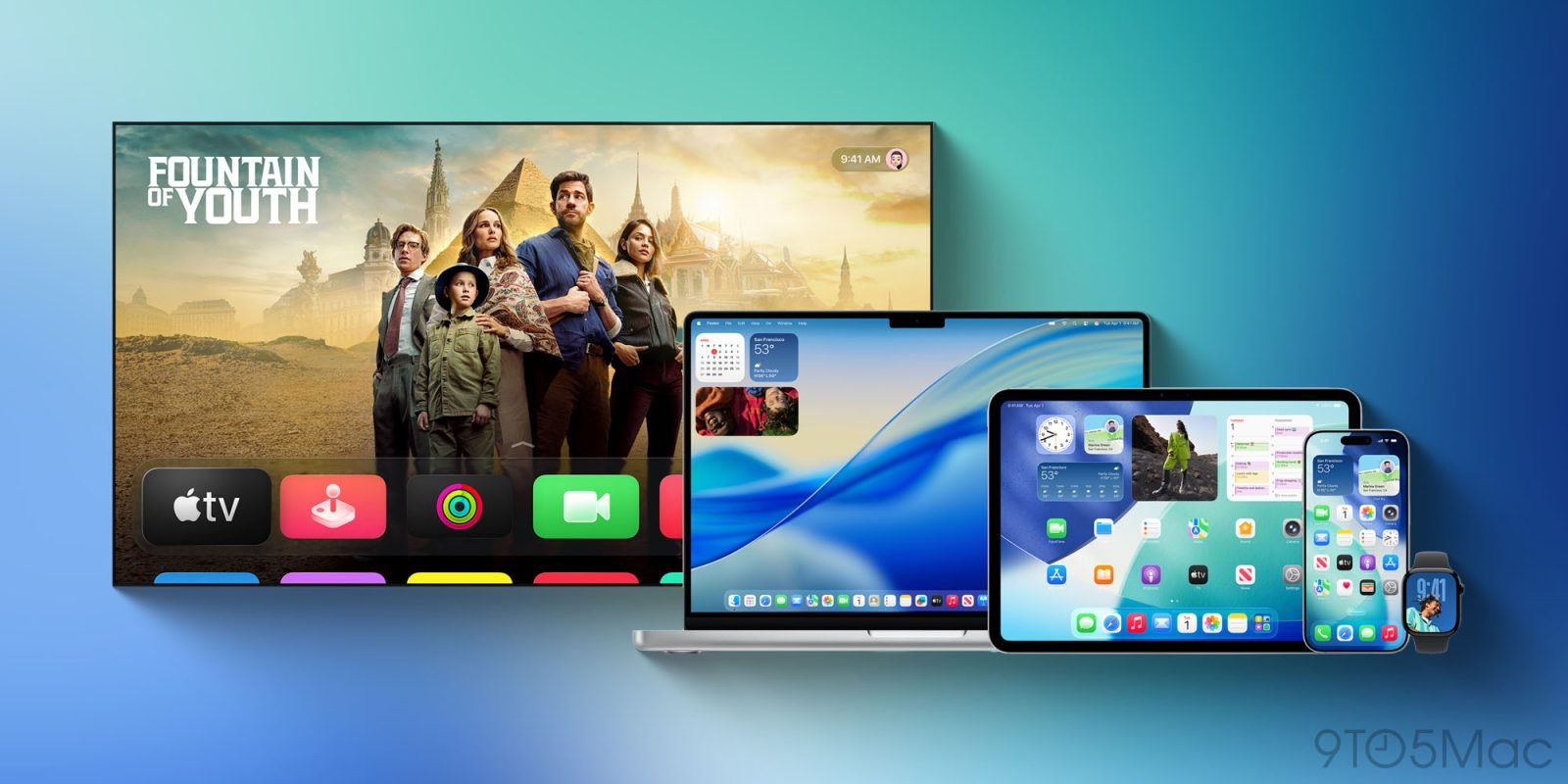
אם אתם משתמשים ב-iPad, בטח תרצו לנצל את הכלים והפונקציות שהוא מציע בצורה הטובה ביותר. במדריך הזה, אציג לכם 10 טיפים שיכולים לשדרג את השימוש שלכם ב-iPad ולחסוך לכם זמן ואנרגיה. כל אחד מהטיפים האלה קל ליישום ומסייע להפוך את המכשיר שלכם ליותר פרודוקטיבי.
1. הפעלת מצב פוקוס
מצב פוקוס עוזר לכם להתרכז על משימות מבלי הסחות דעת. כדי להפעיל אותו, היכנסו להגדרות > פוקוס. כאן תוכלו לבחור את המצב המתאים (כמו 'עבודה' או 'שינה') ולהתאים את ההודעות שתרצו לקבל בזמן הזה. זהו כלי נהדר לשימוש יומיומי.
2. גישה מהירה לאפליקציות עם Dock
Dock מאפשר לכם לגשת לאפליקציות המועדפות עליכם במהירות. פשוט גררו את האפליקציות שתרצו ל-Dock. כדי להציג את ה-Dock, החלקו למעלה מהחלק התחתון של המסך. זה חוסך זמן ומקל על העבודה.
3. צילום מסך בקלות
כדי לצלם מסך ב-iPad, פשוט לחצו בו זמנית על כפתור ההפעלה וכפתור הבית (או כפתור הגלילה אם מדובר בדגם ללא כפתור בית). לאחר הצילום, תראו אפשרויות לעריכה ולשיתוף, כך שתוכלו לשלוח את התמונה בקלות.
4. הפעלת Multitasking
באמצעות Multitasking, תוכלו להשתמש בשתי אפליקציות במקביל. החלקו מהצד התחתון של המסך כדי לחשוף את Dock, ולאחר מכן גררו אפליקציה אחת לצד השני של המסך. זה שימושי מאוד לעבודה על מסמכים או דפדוף באינטרנט בזמן הצפייה בסרטון.
5. ניהול קבצים עם Files
אפליקציית Files מאפשרת לכם לנהל בקלות קבצים ואחסון בענן. פתחו את האפליקציה, ובחרו באופציה 'מיקום' כדי לגשת לקבצים שלכם ב-iCloud, Google Drive, או Dropbox. זהו כלי חשוב לכל מי שמשתמש ב-iPad לעבודה או לימודים.
6. הוספת ווידג’טים למסכים הביתיים
ווידג’טים יכולים להציג מידע חשוב ישירות על מסך הבית שלכם. כדי להוסיף ווידג’ט, החזיקו את המסך עד שיתחיל לרעוד, ולאחר מכן לחצו על סימן '+' בפינה העליונה. זה מאפשר לכם להתאים את המסכים לפי הצרכים שלכם.
7. שימוש בכשיש בעיות באפליקציות
אם אפליקציה לא פועלת כמו שצריך, נסו לסגור אותה ולהפעיל מחדש. החלקו למעלה מהחלק התחתון של המסך, החזיקו את האפליקציה הרצויה, ולחצו על כפתור הסגירה. זה יכול לפתור בעיות רבות.
8. סיסמאות מאובטחות בעזרת Keychain
כדי לשמור על הסיסמאות שלכם מאובטחות, השתמשו ב-Keychain של Apple. זה מאפשר לכם לאחסן סיסמאות בצורה מאובטחת ולהשתמש בהן בקלות בכל האפליקציות. היכנסו להגדרות > סיסמאות והפעילו את Keychain.
9. קיצור דרך לצילום סרטונים
כדי לצלם סרטון במהירות, החזיקו את כפתור ההפעלה והחלקו על המסך מימין לשמאל. זה פותח את מצלמת הסרטונים מבלי צורך להכנס לאפליקציה. פשוט מאוד!
10. שימוש בעוזרת הקולית Siri
Siri יכולה לעזור לכם במשימות רבות, כמו לשלוח הודעות, להזכיר לכם על פגישות, או אפילו לחפש מידע באינטרנט. פשוט לחצו על כפתור ההפעלה והחזיקו אותו עד ש-Siri תופיע. זו דרך נוחה להקל על שגרת היומיום.
איטוג: כל הטיפים המוצעים במדריך הזה יכולים לשדרג את השימוש שלכם ב-iPad בצורה משמעותית. אני באופן אישי משתמש במצב פוקוס וב-Multitasking בכל יום, וזה עושה הבדל גדול. תנסו ותראו איך זה משנה את חוויית השימוש שלכם!
שאלות נפוצות
איך להפעיל מצב פוקוס ב-iPad?
כדי להפעיל מצב פוקוס ב-iPad, היכנסו להגדרות ולאחר מכן בחרו באופציה 'פוקוס'. שם תוכלו לבחור את המצב המתאים כמו 'עבודה' או 'שינה', ולהתאים את ההודעות שתרצו לקבל במהלך הזמן הזה.
איך לצלם מסך ב-iPad?
לצילום מסך ב-iPad, לחצו בו זמנית על כפתור ההפעלה וכפתור הבית, או כפתור הגלילה בדגמים ללא כפתור בית. לאחר הצילום, תופיע אפשרות לעריכה ולשיתוף של התמונה, כך שתוכלו לשלוח אותה בקלות.
איך להשתמש ב-Multitasking ב-iPad?
כדי להשתמש ב-Multitasking ב-iPad, החלקו מהצד התחתון של המסך כדי לחשוף את ה-Dock. לאחר מכן, גררו אפליקציה אחת לצד השני של המסך, וכך תוכלו לעבוד על שתי אפליקציות במקביל, כמו דפדוף באינטרנט בזמן צפייה בסרטון.