10 טיפים שימושיים ל-iPad שלכם – שדרגו את החוויה
גלה 10 טיפים שימושיים שיכולים לשדרג את חווית השימוש שלך ב-iPad, מהגדרות ועד אפליקציות.
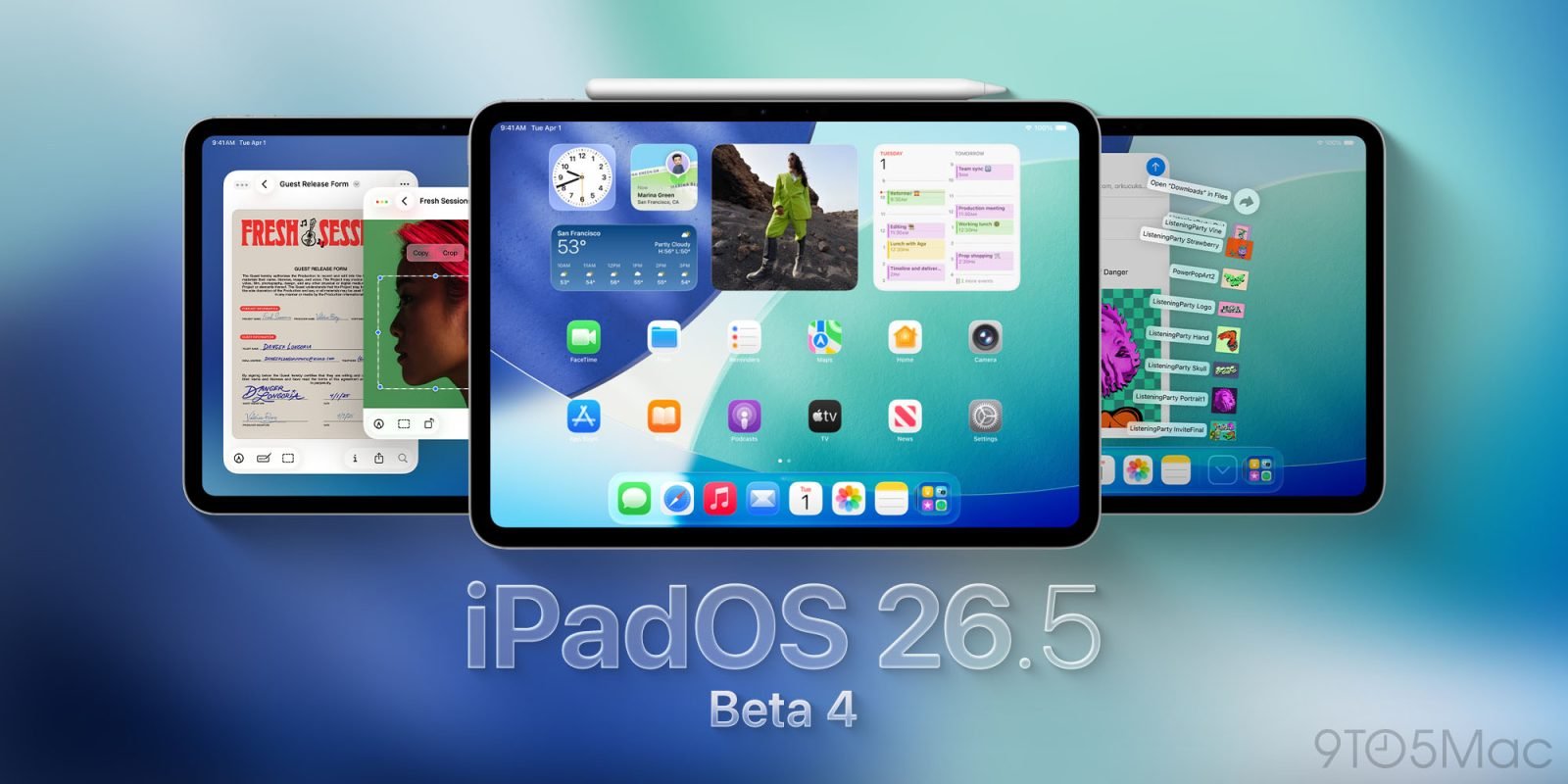
iPad הוא מכשיר רב תכליתי שיכול לשמש אותך בכל תחום – עבודה, לימודים, בידור ועוד. עם זאת, רבים לא יודעים לנצל את הפוטנציאל המלא שלו. הנה 10 טיפים שימושיים שיעזרו לך לשדרג את החוויה שלך עם ה-iPad.
1. שדרגו את מערכת ההפעלה
כדי לוודא שאתם מקבלים את כל התכונות והעדכונים החדשים, כנסו ל'הגדרות', לאחר מכן 'כללי', ולבסוף 'עדכון תוכנה'. ודאו שה-iPad מעודכן לגרסה האחרונה של iPadOS.
2. השתמשו במצב חלון רב
באמצעות מצב חלון רב, אתם יכולים לעבוד על שתי אפליקציות במקביל. פשוט גררו את אפליקציית היישום מהצד השמאלי של המסך והניחו אותה בחלקו של המסך, ולאחר מכן בחרו אפליקציה אחרת שתופיע בצד השני.
3. התאימו את מרכז הבקרה
כנסו ל'הגדרות', לאחר מכן 'מרכז בקרה'. כאן תוכלו לבחור אילו פונקציות תרצו שיהיו זמינות במרכז הבקרה, כמו ניהול מדיה, חיבורי Wi-Fi, או שליטה בהגדרות עוצמת הקול.
4. השתמשו בתכונת ה-Split View
תכונת ה-Split View מאפשרת לכם לראות ולפעול בשני יישומים שונים באותו הזמן. פשוט שימו את האצבע על סמל האפליקציה ותבחרו “פתח חלון נוסף”. זה ממש קל ויעיל!
5. הגדרות פרטיות מתקדמות
כנסו ל'הגדרות', לאחר מכן 'פרטיות'. כאן תוכלו לנהל את ההגדרות לגבי אילו אפליקציות יכולות לגשת למיקום שלכם, למצלמה, ולמיקרופון. זה חשוב לשמור על פרטיותכם.
6. השתמשו ב-Apple Pencil
אם אתם משתמשים ב-iPad Pro, אל תשכחו לרכוש את ה-Apple Pencil. הוא מאפשר לכם לכתוב, לצייר ולערוך מסמכים בצורה מדויקת ונוחה, מה שמוסיף המון לערך של iPad שלכם.
7. סנכרון עם iCloud
כנסו ל'הגדרות', בחרו 'iCloud' והפעילו את סנכרון האפליקציות שלכם. זהו דרך מצוינת לשמור על המידע שלכם מגובה ונגיש מכל מכשירים אחרים שלכם.
8. הגדרות עזרה לאנשים עם מוגבלויות
כנסו ל'הגדרות', לאחר מכן 'נגישות'. כאן תוכלו למצוא כלים לשיפור הנגישות כמו טקסט גדול, תצוגת צבעים, וקולות מדריך. זה חשוב לוודא שכל אחד יכול להשתמש ב-iPad בקלות.
9. קיצורי דרך במקלדת
אם אתם כותבים הרבה, כדאי להכיר את קיצורי הדרך במקלדת. לדוגמה, לחיצה על Command + H תחזיר אתכם למסך הבית. זה יכול לחסוך לכם המון זמן.
10. ניהול התראות חכם
כנסו ל'הגדרות', לאחר מכן 'התראות'. כאן אתם יכולים לכבות התראות מאפליקציות שלא מעניין אתכם לקבל מהן הודעות. זה עוזר לשמור על שקט נפשי ומונע הסחות דעת.
אחרון חביב: אם הייתי צריך לבחור טיפ אחד הכי חשוב, זה היה לעדכן את מערכת ההפעלה. עדכון תוכנה מביא תכנים חדשים ושיפורים שיכולים לשדרג את השימוש היומיומי שלכם.
שאלות נפוצות
איך אני מעדכן את מערכת ההפעלה של ה-iPad שלי?
כדי לעדכן את מערכת ההפעלה של ה-iPad שלך, לך ל'הגדרות', לאחר מכן 'כללי', ולבסוף 'עדכון תוכנה'. ודא שה-iPad שלך מעודכן לגרסה האחרונה של iPadOS כדי ליהנות מכל התכונות והעדכונים החדשים.
איך אני משתמש במצב חלון רב ב-iPad?
כדי להשתמש במצב חלון רב, גרור את האפליקציה שברצונך להשתמש בה מהצד השמאלי של המסך והנח אותה בחלקו של המסך. לאחר מכן, בחר אפליקציה נוספת שתופיע בצד השני, כך שתוכל לעבוד על שתיהן במקביל.
איך אני משנה את הגדרות הפרטיות ב-iPad שלי?
כדי לשנות את הגדרות הפרטיות ב-iPad שלך, עבור ל'הגדרות', ולאחר מכן ל'פרטיות'. שם תוכל לנהל אילו אפליקציות יכולות לגשת למידע כמו מיקום, מצלמה ומיקרופון, מה שחשוב לשמירה על פרטיותך.